


Como ler a página de um pacote
Os botões do cabeçalho, as abas (Versões, Registro de alterações, Arquivos, Segurança, Estatísticas), as versões ainda não disponíveis e a barra lateral.
O cabeçalho
O topo de cada página de pacote mostra o nome do pacote (1) e quem o desenvolve, e traz seu nome no Composer (2) com a versão mais recente. À direita:
- Acompanhar (3): seja avisado sobre novas versões ou avisos de segurança (Estrelas, listas e acompanhamento).
- Marcar com estrela (4): salve-o em uma das suas listas; a seta ao lado escolhe as listas (Estrelas, listas e acompanhamento).
- Instalar (5): os comandos do Composer e o download em ZIP (Instalar pacotes com o Composer).
Abaixo do cabeçalho, as abas (6) alternam entre as visualizações do pacote.


Versões
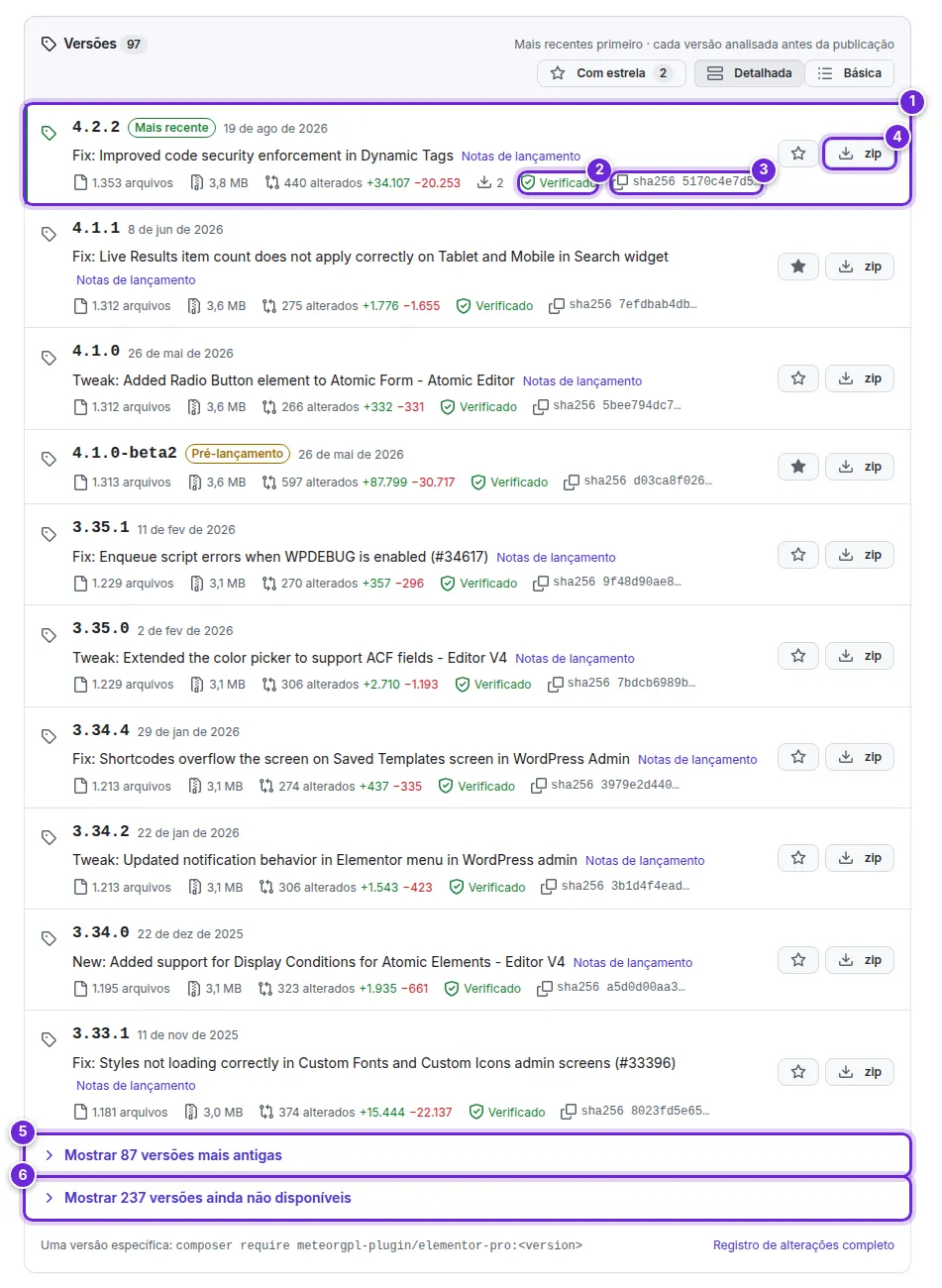
A primeira aba lista todas as versões publicadas, da mais nova para a mais antiga, com a linha da nota de lançamento tirada do registro de alterações do fornecedor.
- A versão mais nova traz Mais recente (1); as versões de pré-lançamento trazem Pré-lançamento, e uma versão retirada, Retirada.
- Verificado (2) significa que a versão passou em todas as verificações antes de ser publicada; leva à aba Segurança.
- O SHA-256 do ZIP (3) é copiado com um clique, para comparar com o que o Composer baixou.
- zip (4) baixa essa versão (com acesso ao repositório).
- Mostrar versões mais antigas (5) expande o resto da lista.
- Mostrar versões ainda não disponíveis (6) lista lançamentos anunciados pelo fornecedor que o repositório ainda não tem.
Conectado, você também pode marcar versões com estrela, mostrar só as que têm estrela e alternar entre uma lista detalhada e uma básica (Versões com estrela).

Abaixo da lista, o readme descreve o pacote, o que ele adiciona ao WordPress (blocos, shortcodes, comandos do WP-CLI …), como instalá-lo e sua licença.
Versões ainda não disponíveis
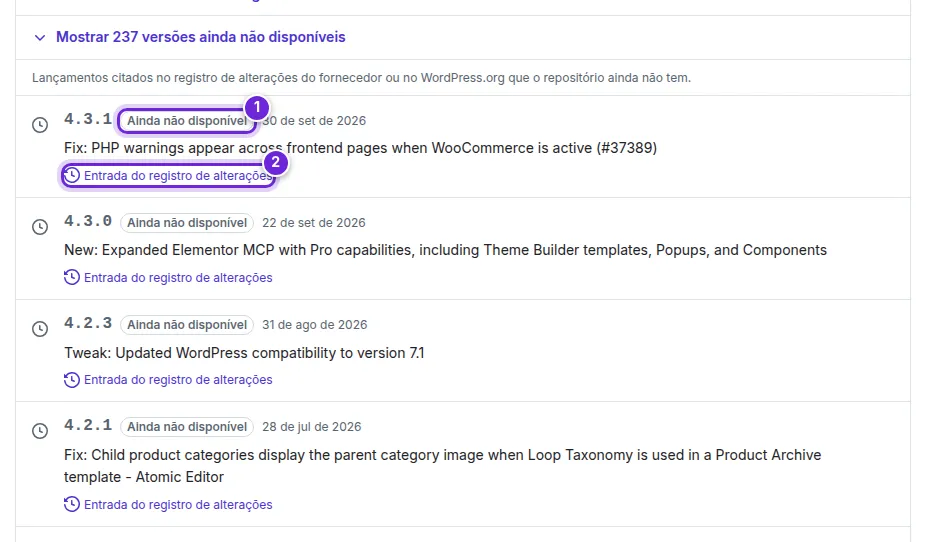
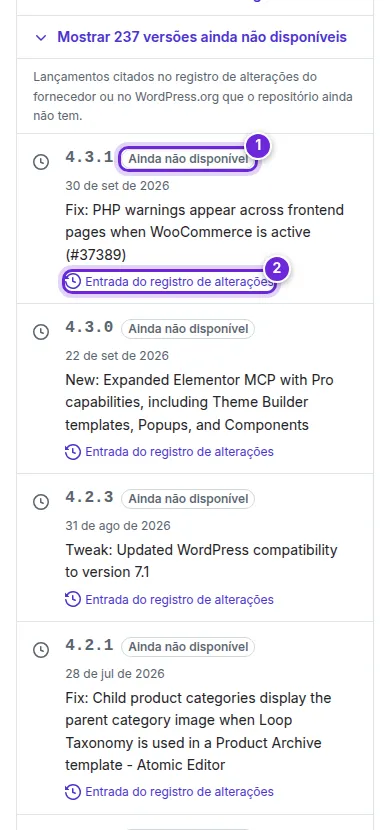
Lançamentos citados no registro de alterações do fornecedor ou no WordPress.org, mas que não estão no repositório, mostram Ainda não disponível (1), com a data de lançamento e um link para a Entrada do registro de alterações (2) ou para o WordPress.org. Eles se tornam instaláveis quando o repositório os recebe e os verifica. Acompanhe o pacote para ser avisado.
Registro de alterações
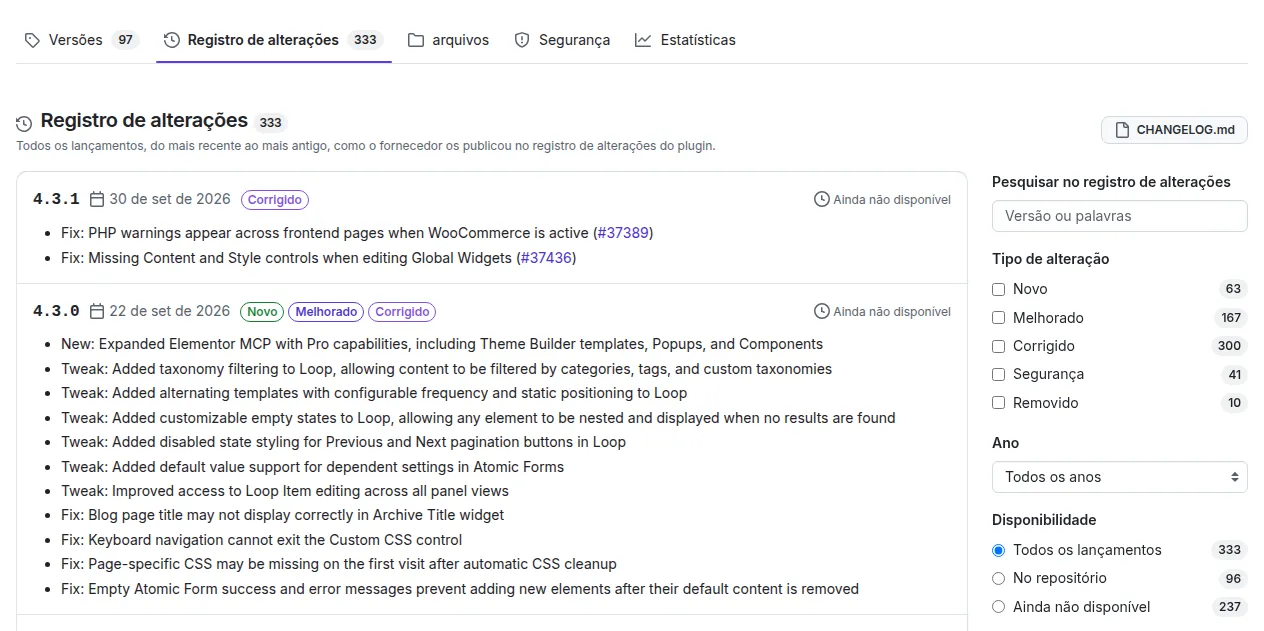
A aba Registro de alterações mostra o registro de alterações do fornecedor por lançamento. Pesquise nele, filtre por tipo de alteração (Novo, Melhorado, Corrigido, Segurança, Removido), por ano ou por disponibilidade (todos os lançamentos, no repositório, ainda não disponível). CHANGELOG.md traz o mesmo conteúdo como arquivo Markdown.

Arquivos
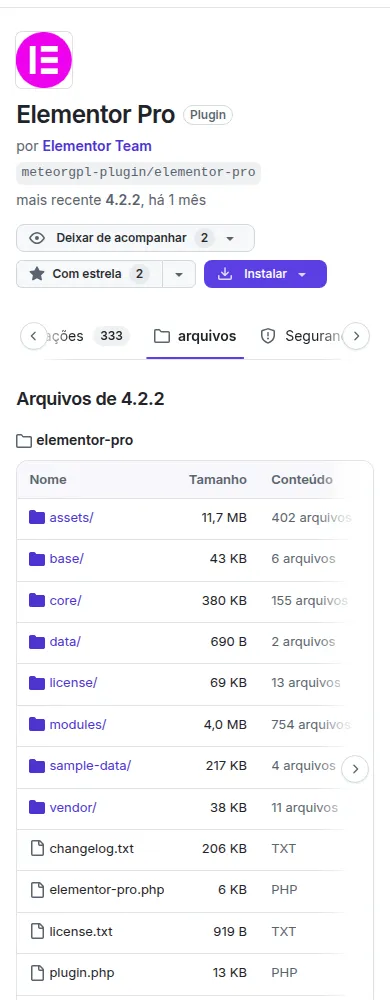
A aba Arquivos (para contas conectadas) mostra os arquivos da versão mais recente em árvore, com seus tamanhos e a versão em que cada um mudou pela última vez, as linguagens em que o código está escrito e as maiores pastas.

Segurança
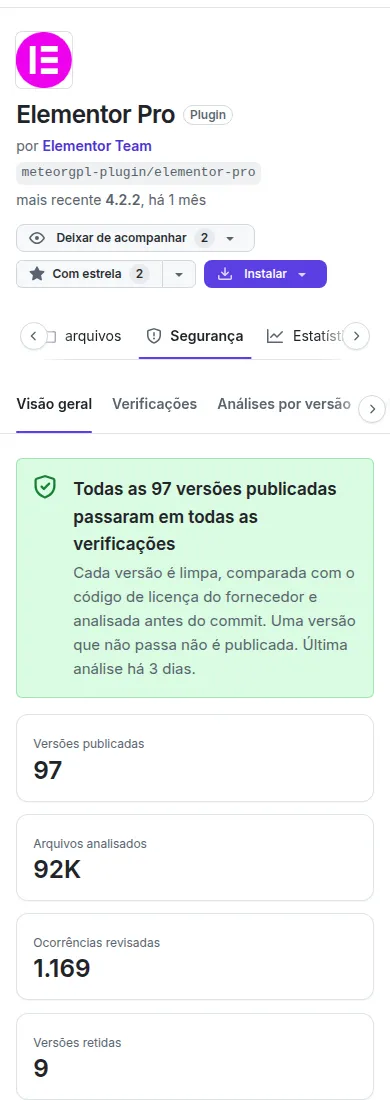
A aba Segurança mostra como cada versão foi verificada antes da publicação: a análise de malware, as regras de padrões, a análise de PHP, a integridade da licença, a sintaxe PHP e a política de recursos, com os resultados por versão, a política de segurança e as vulnerabilidades conhecidas (Como os pacotes são verificados, e remoções).

Estatísticas
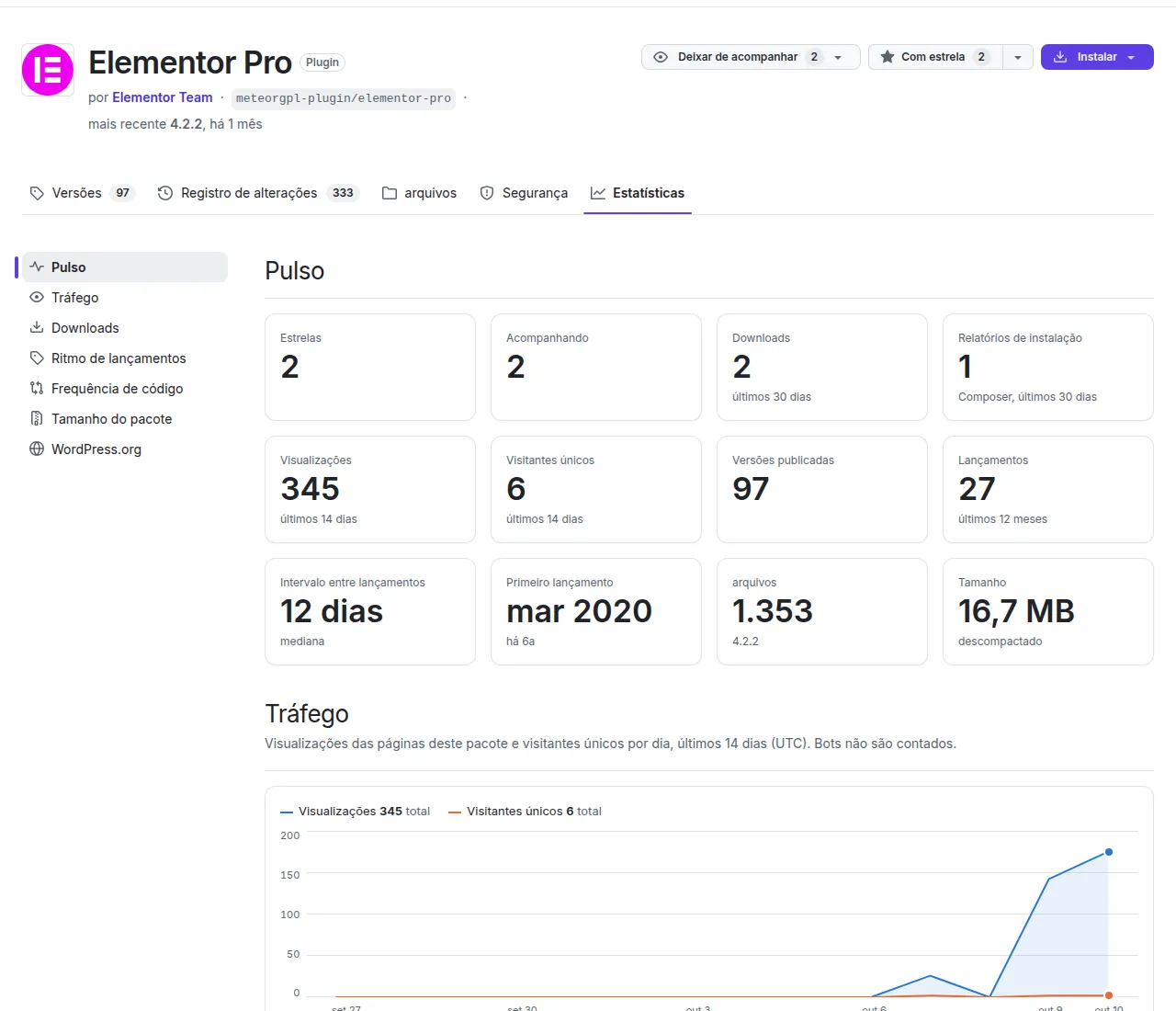
A aba Estatísticas traz os números do pacote: estrelas, pessoas que o acompanham, downloads e relatórios de instalação, visualizações de página, com que frequência saem novas versões, alterações de código por lançamento, tamanho ao longo do tempo e, para pacotes que também estão no WordPress.org, os números de lá.

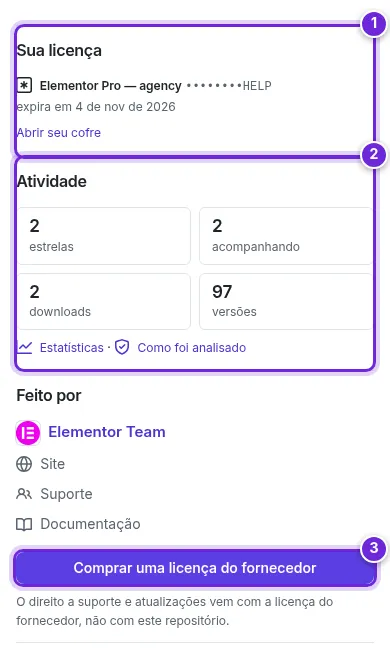
A barra lateral
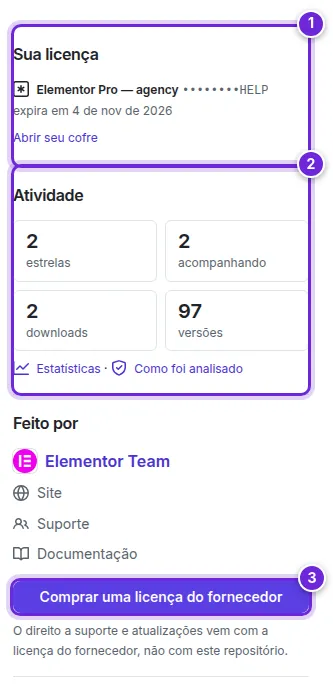
À direita da aba Versões:
- Sua licença (1): a chave de licença do seu cofre para este pacote, ou um link para adicioná-la (Licenças e o cofre de chaves de licença).
- Atividade (2): estrelas, pessoas que acompanham, downloads e versões, com links para Estatísticas e para como o pacote foi analisado.
- Comprar uma licença do fornecedor (3): suporte e atualizações dentro do WordPress vêm com a licença do fornecedor.
Mais abaixo: requisitos (PHP, WordPress, WooCommerce …), colaboradores, idiomas, números do WordPress.org, o feed de lançamentos (Atom), a página em Markdown e Denunciar este pacote.
Isso não respondeu à sua pergunta? Falar com o suporte.