


Contraseña, autenticación de dos factores y llaves de acceso
Cambia tu contraseña, activa la autenticación de dos factores, guarda los códigos de recuperación, añade llaves de acceso y cierra la sesión tras un periodo de inactividad.
Todo esto está en Configuración → Contraseña y autenticación. Algunos cambios piden primero tu contraseña de nuevo; después no se te vuelve a pedir durante unas horas.
La autenticación de dos factores es obligatoria
Todas las cuentas deben usar la autenticación de dos factores: una aplicación de autenticación o una llave de acceso; basta con una de las dos. Una cuenta nueva tiene 14 días para activarla.
- Hasta que lo hagas, un recordatorio en la parte superior de cada página (1) indica a partir de qué fecha será obligatoria.
- Actívala ahora (2) abre Configuración → Contraseña y autenticación.

Después de esa fecha, Configuración → Contraseña y autenticación es la única página que se abre, con un aviso en rojo, hasta que configures una aplicación de autenticación o añadas una llave de acceso; entonces el resto del sitio vuelve a abrirse de inmediato. Tus tokens de Composer siguen funcionando mientras tanto.
Tus métodos de inicio de sesión
La parte superior de la página enumera cómo puedes iniciar sesión: Correo electrónico y contraseña (1), una cuenta de GitHub o Google conectada (2) (Cuentas conectadas) y tus Llaves de acceso (3).
Para cambiar tu contraseña (4): introduce la actual, la nueva dos veces (al menos ocho caracteres) y selecciona Actualizar contraseña. Cambiar la contraseña cierra tus demás sesiones. Una cuenta creada con GitHub no tiene contraseña hasta que estableces una aquí.

Activa la autenticación de dos factores
Con la autenticación de dos factores, al iniciar sesión se te pide un código de seis dígitos de una aplicación de autenticación (1Password, Bitwarden, Google Authenticator, Authy …) después de tu contraseña o de GitHub/Google, así que una contraseña robada no basta por sí sola para abrir tu cuenta.
- En Autenticación de dos factores, selecciona Activar la autenticación de dos factores.
- Escanea el código QR (1) con tu aplicación de autenticación, o escribe la clave que aparece debajo (2).
- Introduce el Código de seis dígitos (3) que muestra la aplicación.
- Selecciona Activar (4).

Guarda tus códigos de recuperación
Justo después de activarla, la página muestra una sola vez ocho códigos de recuperación (1). Cada uno te permite iniciar sesión una vez cuando no tienes el teléfono a mano. Usa Descargar (2) para guardarlos como archivo de texto o Copiar (3) para pegarlos en tu gestor de contraseñas.

Cuando la autenticación de dos factores está activada
La sección indica Activada (1). Aplicación de autenticación (2) muestra desde cuándo, con Desactivar. Códigos de recuperación (3) indica cuántos quedan; Regenerar los sustituye todos por ocho nuevos (los antiguos dejan de funcionar).

Iniciar sesión con la autenticación de dos factores
Después de tu contraseña, introduce el Código de autenticación (1) de la aplicación y selecciona Verificar. ¿No tienes el teléfono? Elige Usar un código de recuperación en su lugar (2). ¿Has perdido ambos? Elige ¿Has perdido tu aplicación de autenticación y tus códigos de recuperación? (3) (Contraseña olvidada o aplicación de autenticación perdida).

Llaves de acceso
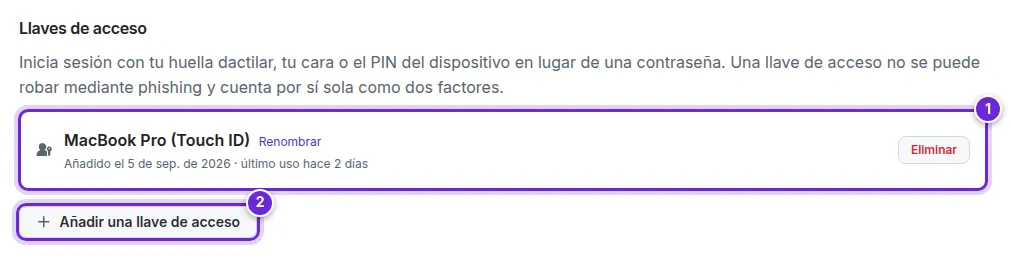
Una llave de acceso te permite iniciar sesión con tu huella dactilar, tu cara o el PIN de tu dispositivo en lugar de una contraseña. No se puede robar mediante phishing y cuenta por sí sola como dos factores.
- En Llaves de acceso, selecciona Añadir una llave de acceso (2).
- Sigue las indicaciones de tu navegador o dispositivo y luego ponle un nombre a la llave de acceso (por ejemplo MacBook o Teléfono).
- Tus llaves de acceso (1) aparecen con la fecha en que se añadieron y la de su último uso; ahí puedes Renombrar o Eliminar cada una.
Para iniciar sesión con una llave de acceso, usa el botón de llave de acceso de la página de inicio de sesión, o elige la llave de acceso que te ofrece tu navegador en el campo del correo electrónico.
Cerrar mi sesión tras un periodo de inactividad
En un ordenador compartido, elige tras cuánto tiempo sin actividad se cierra tu sesión (1): una hora, ocho horas, un día, una semana o 30 días, o nunca (hasta que caduque la sesión). Selecciona Guardar.

Preguntas
He cambiado de teléfono. Desactiva y vuelve a activar la autenticación de dos factores con el teléfono nuevo, o traslada las entradas con la función de transferencia de tu propia aplicación de autenticación.
¿Por qué es obligatoria? Tu cuenta contiene tokens de Composer que instalan código en tus sitios. La autenticación de dos factores o una llave de acceso la protegen aunque se filtre tu contraseña.
¿No ha respondido esto a tu pregunta? Contactar con soporte.