


Organizzazioni: creane una e invita il tuo team
Un unico piano per un’agenzia o un team, con una postazione per ogni membro: crea l’organizzazione, invita le persone e scegli i loro ruoli.
Un’organizzazione ha un unico piano con prezzo per postazione, token Composer condivisi per server e CI, ruoli, un registro di controllo e un accordo sul trattamento dei dati.
Prima di iniziare
- Chiunque abbia un account può creare un’organizzazione e ne diventa il proprietario.
- Le persone che inviti devono avere un account con l’indirizzo a cui le inviti; possono crearne uno dall’invito.
Crea l’organizzazione
- In Impostazioni, sotto Organizzazioni, seleziona Nuova organizzazione.
- Inserisci il Nome dell’organizzazione (1).
- L’Indirizzo (2) viene usato nei link (
/orgs/<address>); se lo lasci vuoto, viene ricavato dal nome. - Seleziona Crea organizzazione (3).
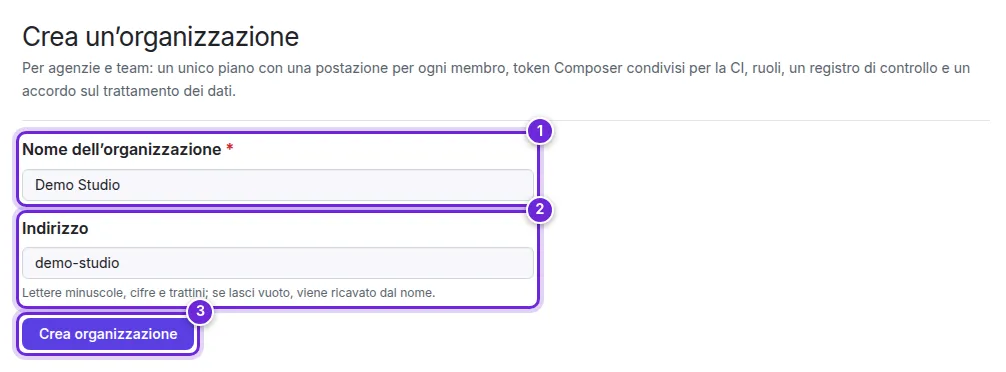

Poi scegli un piano in Fatturazione e piani dell’organizzazione (Token dell’organizzazione, fatturazione, registro di controllo e DPA).
Invita le persone
- Apri Membri dell’organizzazione. In alto è indicato quante postazioni sono in uso (1).
- In Invita qualcuno (3), inserisci l’Indirizzo e-mail, scegli il Ruolo e seleziona Invia invito.
- Inviti in sospeso (4) elenca gli inviti non ancora accettati; Annulla ne ritira uno. Un invito scade dopo sette giorni.
- Cambia il ruolo di un membro con il menu dei ruoli accanto al suo nome e Salva (2), oppure Rimuovi il membro.

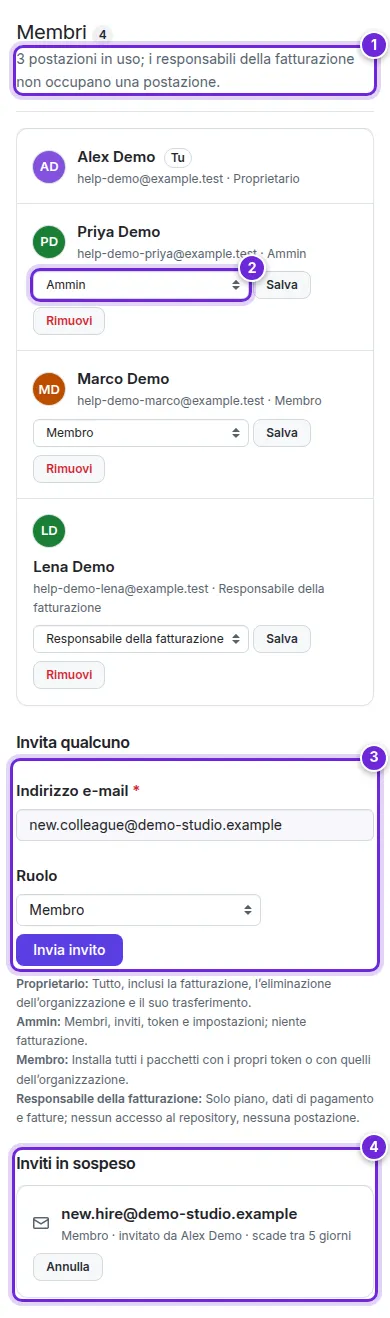
Ruoli
| Ruolo | Può |
|---|---|
| Proprietario | Tutto, inclusi la fatturazione, l’eliminazione dell’organizzazione e il suo trasferimento. |
| Amministratore | Membri, inviti, token e impostazioni; niente fatturazione. |
| Membro | Installa tutti i pacchetti con i propri token o con quelli dell’organizzazione. |
| Responsabile della fatturazione | Solo piano, dati di pagamento e fatture; nessun accesso al repository, nessuna postazione. |
Proprietari, amministratori e membri occupano una postazione; i responsabili della fatturazione no. Aggiungere o rimuovere membri modifica il numero di postazioni e Stripe calcola la differenza pro rata.
Accetta un invito
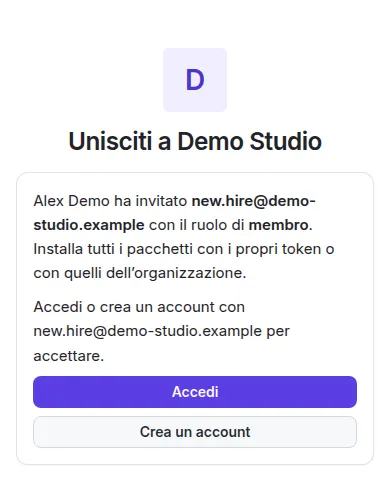
La persona che inviti riceve un’e-mail con un link. La pagina che si apre indica chi l’ha invitata e con quale ruolo. Se ha effettuato l’accesso con l’indirizzo invitato, seleziona Accetta e unisciti (o Rifiuta); altrimenti deve prima accedere o creare un account con quell’indirizzo.
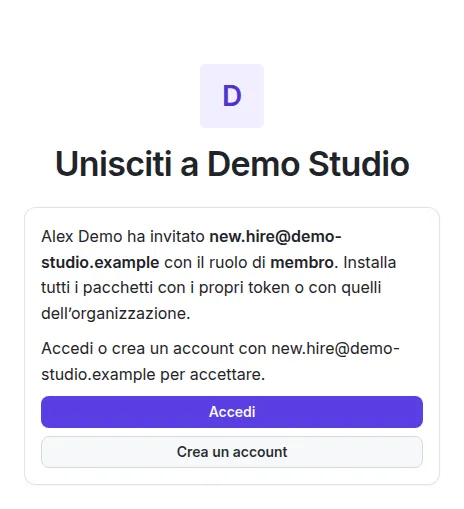
I membri installano poi tutti i pacchetti con i propri token Composer o con quelli dell’organizzazione, purché l’organizzazione abbia un piano.
Impostazioni, trasferimento ed eliminazione
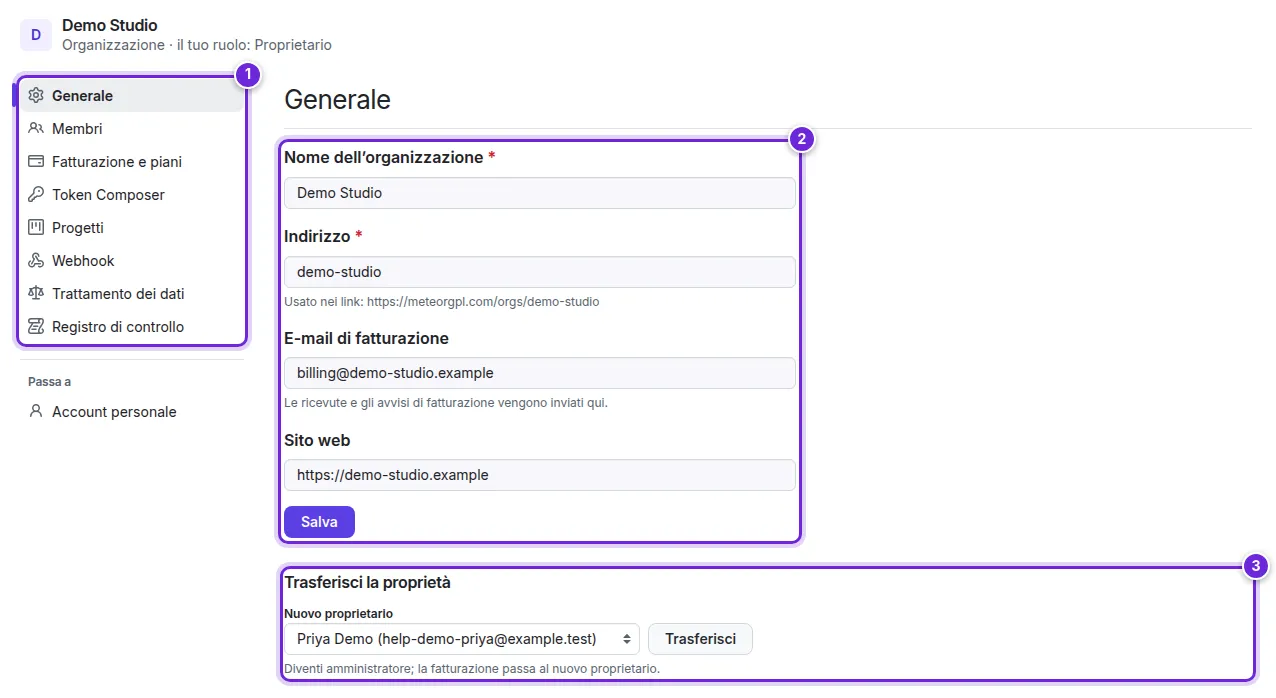
La pagina Generale dell’organizzazione (1) contiene il nome, l’indirizzo, l’e-mail di fatturazione (dove arrivano le ricevute) e il sito web (2).
- Trasferisci la proprietà (3): scegli un membro esistente; tu diventi amministratore e la fatturazione passa al nuovo proprietario.
- Elimina organizzazione: termina subito l’abbonamento, revoca i token dell’organizzazione e rimuove tutti i membri. Digita l’indirizzo per confermare.
- I membri che non sono il proprietario vedono invece Lascia l’organizzazione.
Non hai trovato risposta alla tua domanda? Contatta il supporto.